Donejty mogą być czymś więcej niż tylko komunikatem na ekranie. Możesz ustawić ich próg, dźwięk, lektora, wygląd tekstu, animacje i pozycję każdego elementu. Na końcu wystarczy dodać gotowy widget do OBS-a i sprawdzić, czy wszystko działa dokładnie tak, jak chcesz.
Od czego zacząć konfigurację donejtów w StreamPay
Zaloguj się na swoje konto StreamPay, a następnie przejdź do zakładki Komunikaty Wiadomości. To tutaj konfigurujesz alerty, które pojawią się po otrzymaniu wsparcia.
Wybierz Mój szablon i utwórz nowy szablon. Nadaj mu prostą nazwę, która pozwoli Ci później łatwo rozpoznać jego zastosowanie, na przykład „Donejty od 5 zł” albo „Specjalne wsparcie”. Wszystkie dalsze zmiany wykonujesz właśnie w tym szablonie.
Ustaw progi kwotowe
Szablon musi mieć przypisany próg kwotowy. To on określa, od jakiej kwoty ma pojawić się konkretne powiadomienie. Możesz stworzyć kilka progów, dzięki czemu większe donejty będą wyróżniane innym dźwiękiem, stylem albo animacją.
- Ustaw próg 5 zł, jeśli chcesz wyświetlać podstawowy alert dla każdej mniejszej wpłaty.
- Dodaj kolejny próg, na przykład 10 zł, aby przygotować osobny, bardziej wyrazisty komunikat.
- Twórz kolejne poziomy wtedy, gdy chcesz nagradzać większe wsparcie inną oprawą.
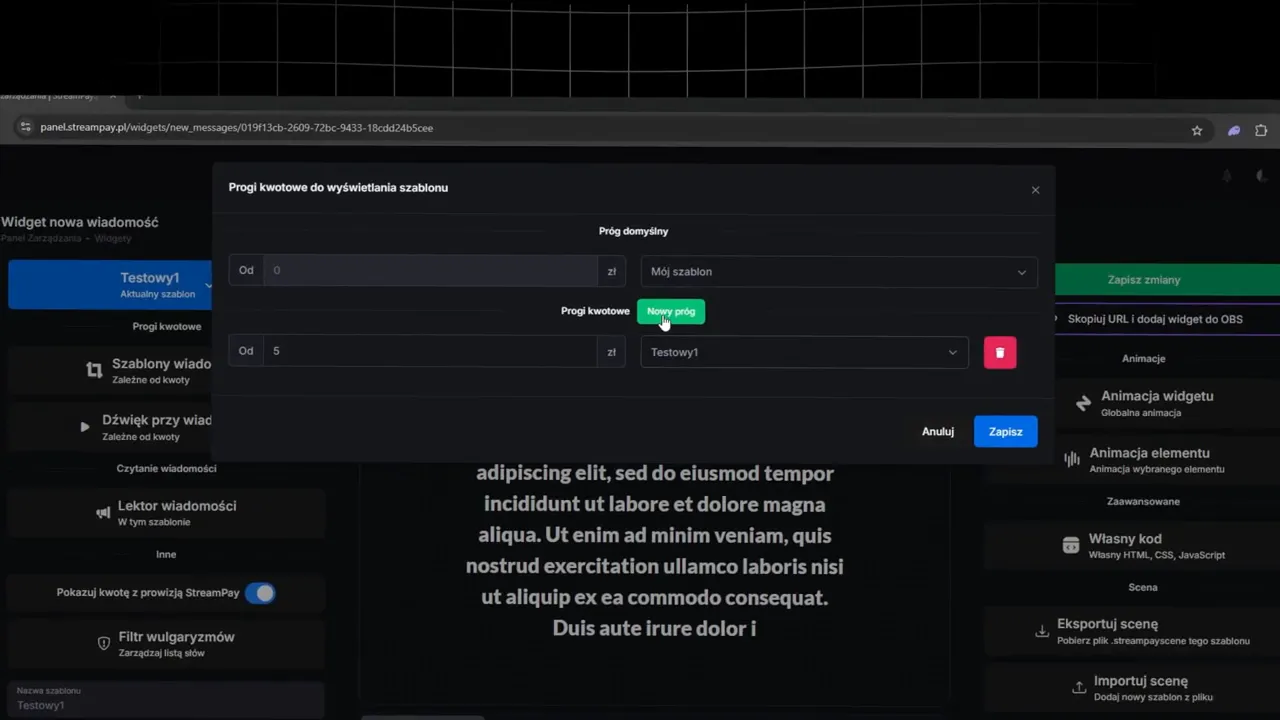
Takie rozdzielenie progów daje Ci pełną kontrolę nad tym, jak reaguje alert na kwotę wpłaty.
Dodaj dźwięk do powiadomienia
Dźwięk pomaga natychmiast zauważyć donejta i nadaje komunikatowi charakter. W ustawieniach dźwięku dodaj nowy próg, wpisz kwotę zgodną z progiem szablonu, a następnie prześlij wybrany plik audio.
Jeśli plik jest już na Twoim koncie, wybierz go z listy i zapisz zmiany. Możesz przypisać osobne utwory do różnych kwot, aby alert za większe wsparcie był bardziej zauważalny.
Włącz lektora wiadomości i zadbaj o moderację
Możesz zdecydować, czy treść donejta ma być odczytywana przez lektora. Wybierz głos, odsłuchaj testową wiadomość i ustaw ten, który najlepiej pasuje do klimatu Twojej transmisji.
Lektor jest opcjonalny. Jeśli zależy Ci na spokojniejszej oprawie, możesz pozostawić wyłącznie dźwięk i tekst. Jeżeli natomiast chcesz, aby wiadomości mocniej angażowały odbiorców, włącz odczytywanie treści.
W tym samym obszarze warto ustawić dwa ważne elementy:
- Widoczność kwoty z prowizją StreamPay, jeśli chcesz wyświetlać tę informację na ekranie.
- Listę zakazanych słów, aby niepożądane treści nie pojawiły się w komunikacie. Każde słowo dodajesz osobno.
To prosty sposób, aby alerty były jednocześnie efektowne i bezpieczne dla Twojego streama.
Ustaw animacje elementów alertu
W kreatorze możesz dodać jedną globalną animację dla całego powiadomienia albo ustawić niezależne ruchy dla każdego elementu. Druga opcja daje zdecydowanie więcej możliwości.
Kliknij wybrany element, na przykład nazwę wspierającej osoby, a potem wybierz Animacja elementu. W panelu konfiguracji ustaw:
- animację wejścia, czyli sposób pojawienia się elementu,
- animację wyjścia, czyli sposób jego znikania,
- animację w trakcie wyświetlania, na przykład efekt potrząsania.
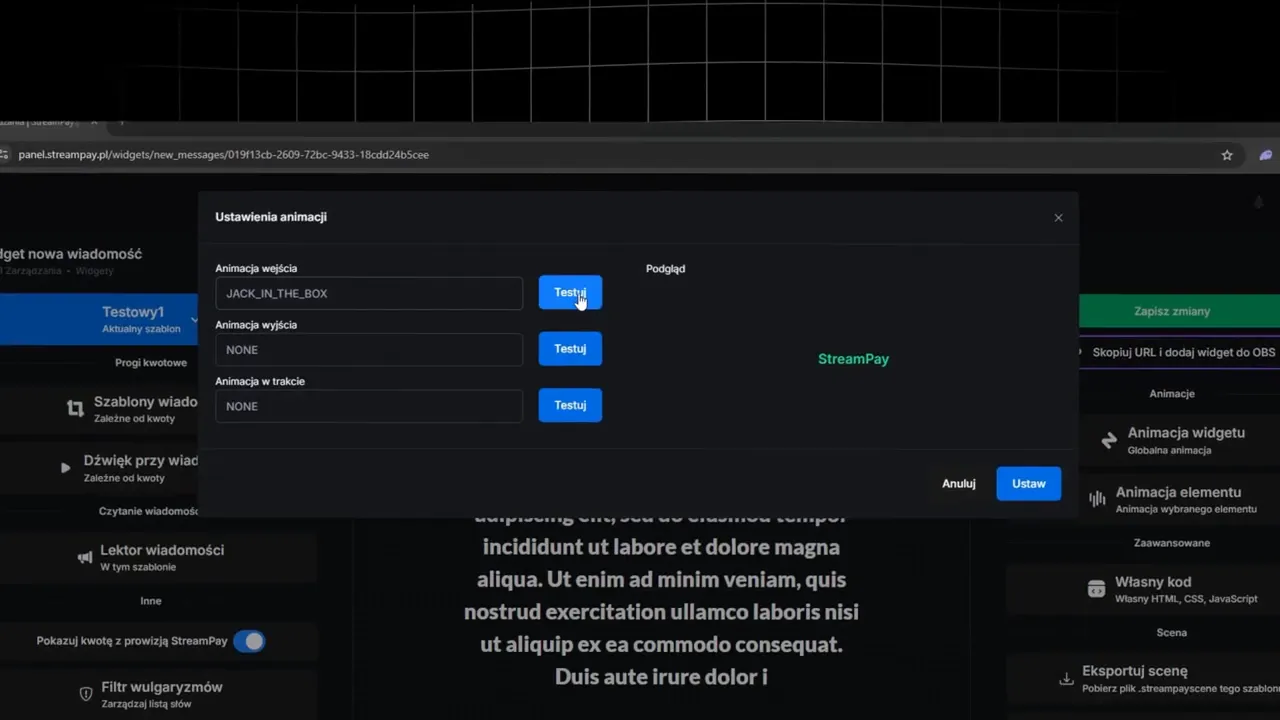
Każdą animację możesz przetestować przed zapisaniem. Dzięki temu od razu wiesz, czy efekt pasuje do całego alertu, zamiast zgadywać, jak będzie wyglądał po uruchomieniu transmisji.
Dopasuj tekst, kolory i układ powiadomienia
Teraz przechodzisz do najważniejszej części wizualnej. Każdy element w obrębie kreatora możesz swobodnie edytować i przesuwać. Nie musisz ograniczać się do domyślnego układu.
Edytuj tekst na dwa sposoby
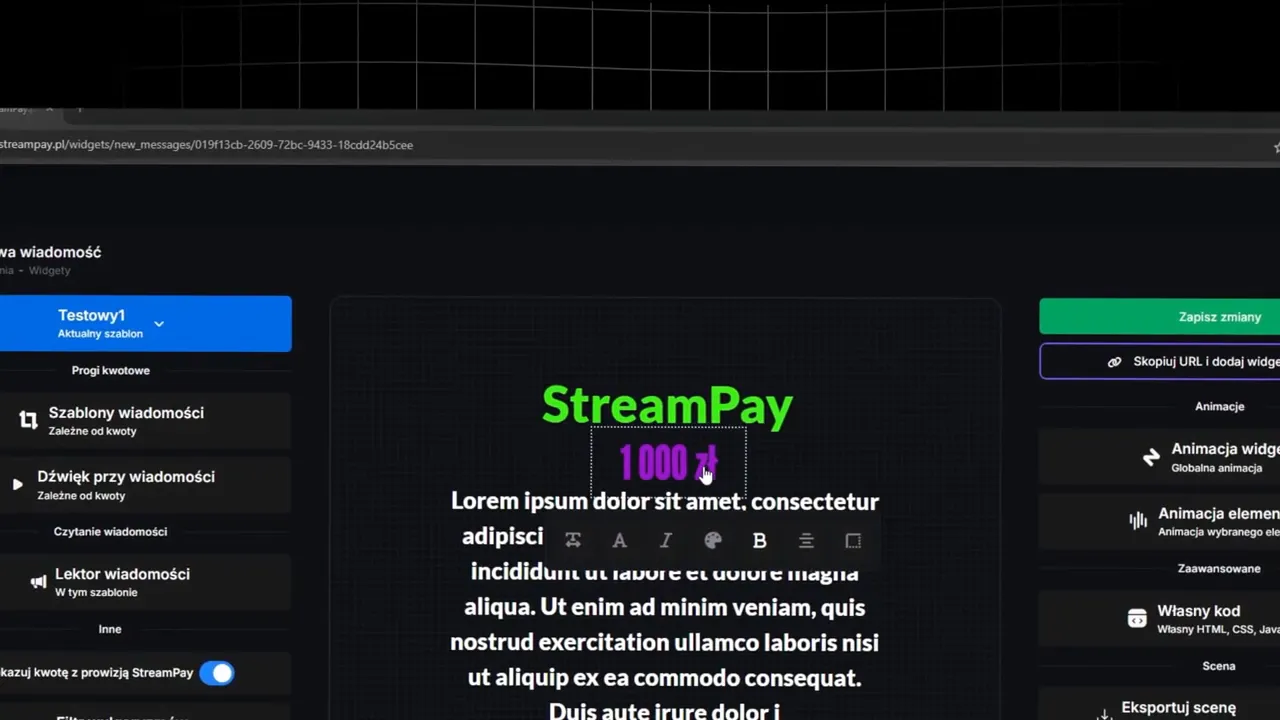
Możesz kliknąć tekst bezpośrednio na obszarze projektu i zmienić jego wygląd. Drugą opcją jest kliknięcie prawym przyciskiem myszy oraz wybranie Edytora tekstu.
W obu miejscach ustawisz między innymi:
- krój pisma,
- grubość tekstu,
- kolor,
- pozostałe elementy wyglądu.
Przesuwaj i dodawaj elementy
Elementy możesz przesuwać w dowolne miejsce w granicach obszaru projektu. Ustaw nazwę, kwotę i treść wiadomości tak, aby były czytelne i nie zasłaniały ważnych części transmisji.
Możesz również dodać nowe składniki powiadomienia, na przykład:
- metodę płatności, którą przesłano donejta,
- obrazek,
- dodatkowy tekst.
Wszystko zależy od Twojego pomysłu. Nie musisz tworzyć idealnego projektu za pierwszym razem. Najważniejsze, aby testować ustawienia i budować alert, który pasuje do Twojej oprawy.
Jak dodać donejty StreamPay do OBS-a
Gdy Twój alert wygląda już tak, jak chcesz, zapisz zmiany. Następnie kliknij opcję Skopiuj URL i dodaj widget do OBS-a.
W kolejnym kroku wybierz informację, że nie prowadzisz transmisji, i skopiuj wygenerowany link. To właśnie ten adres wykorzystasz w OBS-ie.
- Otwórz OBS.
- Dodaj nowe źródło.
- Wybierz źródło typu Przeglądarka.
- Nazwij je w sposób, który od razu będzie jasny, na przykład „Donejty od 5 zł”.
- Wklej wcześniej skopiowany adres URL widgetu.
- Ustaw pozycję źródła na scenie, na przykład na środku lub w miejscu, które nie zasłoni rozgrywki ani kamery.
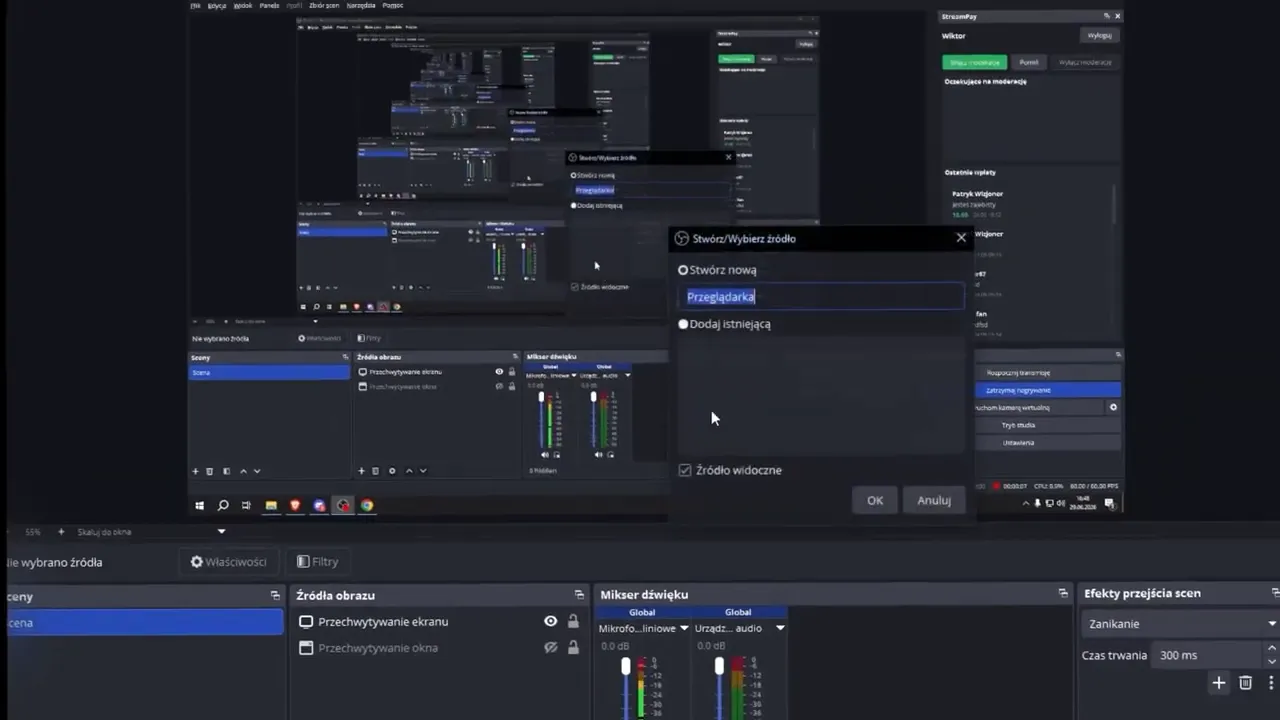
Po dodaniu źródła alert będzie wyświetlany na Twojej scenie OBS jako element przeglądarkowy.
Przetestuj gotowe powiadomienie
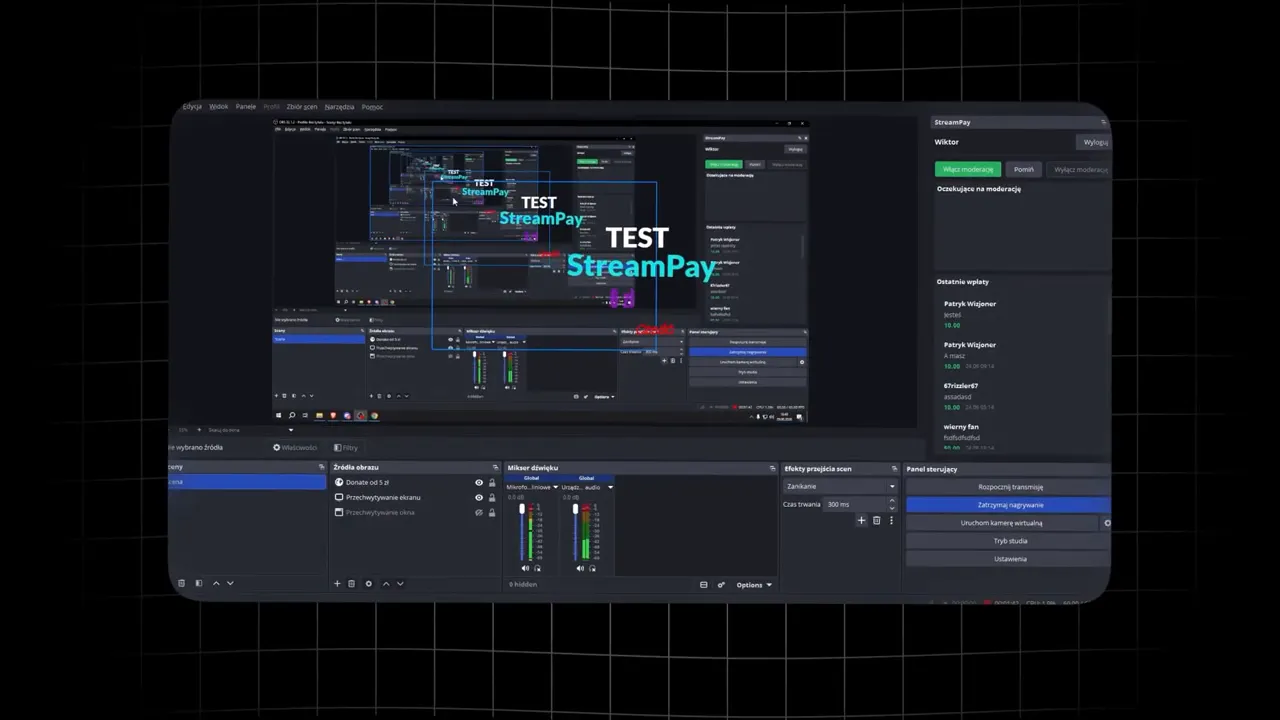
Nie kończ konfiguracji bez testu. Wróć do StreamPay i wybierz Testowa wiadomość. Wpisz kwotę, która przekracza ustawiony próg, na przykład 6 zł przy progu 5 zł, dodaj krótką treść i wyślij wiadomość.
Sprawdź wtedy, czy:
- powiadomienie pojawia się w OBS-ie,
- tekst jest czytelny,
- kolory i układ wyglądają dobrze,
- animacje uruchamiają się zgodnie z ustawieniami,
- dźwięk pasuje do alertu.
Pamiętaj, że testowa wiadomość nie zawiera głosu lektora, nawet jeśli lektor został wcześniej skonfigurowany. To ważne przy sprawdzaniu działania alertu.
Najczęściej zadawane pytania
Gdzie ustawić powiadomienia o donejtach?
Po zalogowaniu do StreamPay przejdź do zakładki Komunikaty Wiadomości, wybierz swój szablon lub utwórz nowy i rozpocznij konfigurację.
Czy mogę mieć różne alerty dla różnych kwot?
Tak. Ustaw kolejne progi kwotowe, na przykład 5 zł i 10 zł. Dla każdego progu możesz przygotować inny szablon, dźwięk lub styl powiadomienia.
Czy można zmienić wygląd tekstu w alercie?
Tak. Kliknij tekst bezpośrednio w kreatorze albo użyj Edytora tekstu po kliknięciu prawym przyciskiem myszy. Zmienisz czcionkę, grubość i kolor tekstu.
Jak dodać donejty do OBS-a?
Zapisz szablon, skopiuj URL widgetu w StreamPay, a następnie w OBS-ie dodaj źródło typu Przeglądarka i wklej ten adres.
Dlaczego podczas testu nie słychać lektora?
Testowa wiadomość nie odtwarza wcześniej ustawionego lektora. Możesz jednak wykorzystać test do sprawdzenia wyglądu, pozycji, animacji i pozostałych elementów alertu.
Poznaj StreamPay
Przeczytaj również
Jak skonfigurować widgety StreamPay z ChatGPT?
Połącz StreamPay z ChatGPT, sprawdź ranking wpłat i utwórz widget poleceniem. Poradnik pokazuje połączenie konta oraz przykładowe prompty.
StreamPay MCP: ustawienia widgetów w rozmowie z asystentem AI
StreamPay MCP łączy obsługiwanego asystenta AI z kontem twórcy, pozwala sprawdzać statystyki wpłat oraz bezpiecznie zmieniać ustawienia widgetów i strony wpłat.
Dlaczego oglądamy streamy?
Mimo popularności krótkich filmów, streamy wciąż przyciągają miliony widzów. Dowiedz się, dlaczego ludzie preferują transmisje na żywo - to osobowość twórcy, bezpośrednia interakcja z czatem i nieprzewidywalność, które tworzą wyjątkową więź ze społecznośc