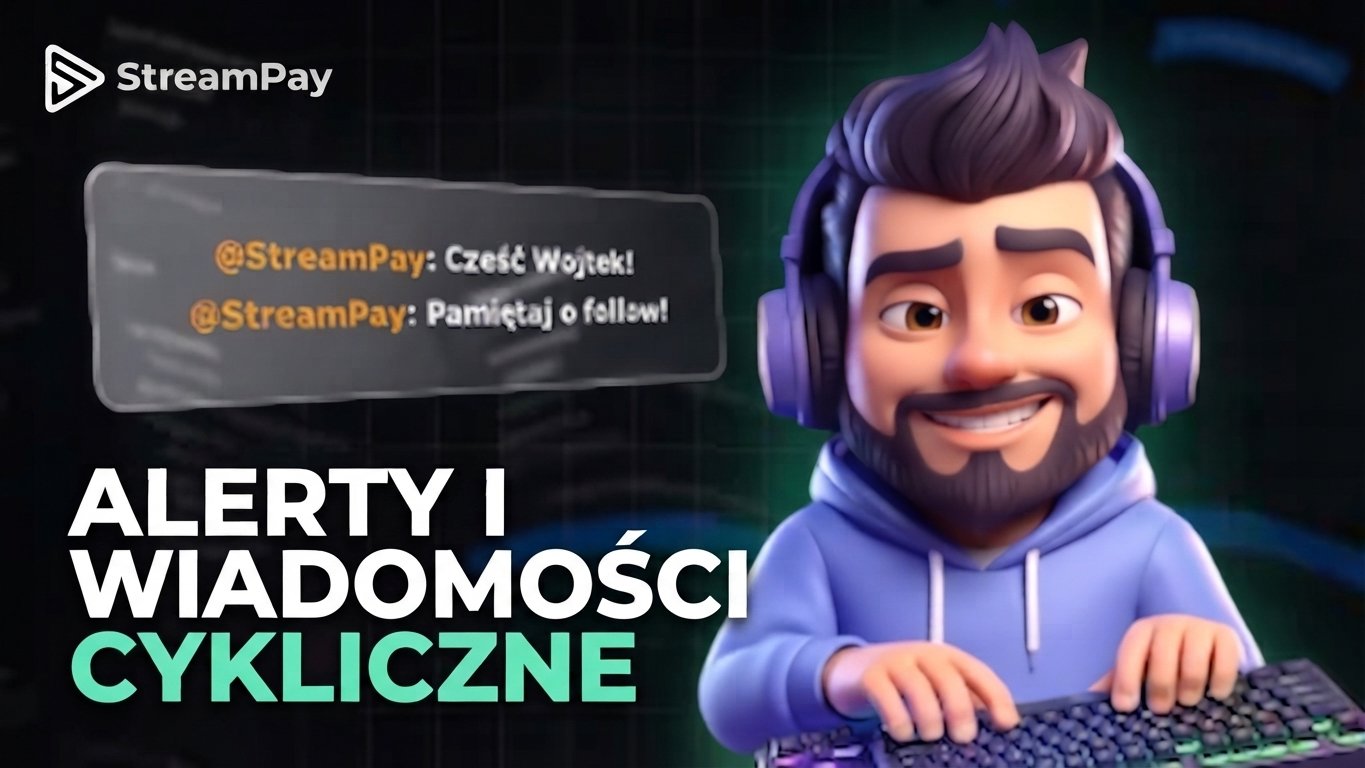
W poprzednim wpisie dowiedziałeś się, jak skonfigurować swojego chatbota w StreamPay, aktywować go na kanale oraz tworzyć własne, spersonalizowane komendy, które odpowiadają na najczęstsze pytania Twoich widzów. Jeśli jeszcze nie masz ustawionych podstaw, koniecznie wróć do pierwszej części!
https://streampay.pl/blog/chatbot-na-streamie
Chatbot to nie tylko komendy, to także potężna automatyzacja powiadomień, która zadba o to, by żaden nowy widz nie poczuł się pominięty
Gdy podstawowe komendy masz już skonfigurowane, czas przejść do zaawansowanej automatyzacji za pomocą zakładki Moduły. Do dyspozycji masz dwie główne sekcje, które znacząco podniosą interaktywność Twojego czatu!
Alerty na czacie
Ten moduł odpowiada za automatyczne powiadomienia wysyłane bezpośrednio na czat przez chatbota w reakcji na zdarzenia na kanale.
Włącz moduł alertów na czacie w panelu.
Przejdź do zarządzania modułem i wybierz interesujące Cię zdarzenie, np. Nowy obserwujący (Follow), a następnie kliknij Edytuj.
Możesz włączyć jego status i wpisać własną treść powiadomienia. Wykorzystując zmienną {user}, sprawisz, że bot automatycznie wstawi nazwę użytkownika, który właśnie zaobserwował Twój kanał.
Po zapisaniu zmian, każda nowa subskrypcja kanału (np. na Kicku) wywoła automatyczną odpowiedź bota.
Automatyczne wiadomości cykliczne
To narzędzie służy do regularnego przypominania widzom o ważnych kwestiach (np. social mediach, zasadach czatu czy zachęceniu do zostawienia obserwacji) w określonych odstępach czasu.
Włącz moduł wiadomości cyklicznych.
Przejdź do zarządzania i wybierz opcję Nowa automatyczna wiadomość
Wpisz nazwę wewnętrzną wiadomości, jest widoczna tylko dla Ciebie!
Poniżej możesz ustawić częstotliwość wysyłania, np. co minutę - zarówno w trakcie trwania streama, jak i wtedy, gdy kanał jest offline.
W puli wiadomości dodaj treść, która ma się pojawiać na czacie.
W naszym przypadku jest to "Pamiętaj, aby zostawić follow!"
Po zapisaniu, bot zacznie cyklicznie wysyłać tę informację.
Moderatorzy chatbota
Na samym dole znajdziesz również zakładkę "Moderatorzy Chatbota".
Pozwala ona na dodanie zaufanych osób - wystarczy wybrać platformę oraz wpisać nazwę użytkownika, które będą mogły zarządzać botem razem z Tobą.
Wystarczy przejść do zakładki i dodać moderatora.
Wybierz platformę i wpisz nazwę użytkownika.
Najczęściej zadawane pytania
Co to są alerty na czacie w StreamPay?
Alerty na czacie to automatyczne powiadomienia wysyłane przez chatbota bezpośrednio na czat w reakcji na zdarzenia na kanale, takie jak nowy obserwujący, subskrypcja czy inna interakcja. Możesz je spersonalizować, dodając zmienne takie jak {user}, aby bot automatycznie wstawiał nazwy użytkowników.
Jak włączyć alerty na czacie w StreamPay?
Wejdź do panelu StreamPay, przejdź do modułu Alerty na czacie i włącz go. Następnie wybierz interesujące Cię zdarzenie (np. Follow), kliknij Edytuj, włącz status i wpisz własną treść powiadomienia. Po zapisaniu zmiany, bot będzie automatycznie wysyłać alerty dla wybranych zdarzeń.
Do czego służą wiadomości cykliczne w chatbocie?
Wiadomości cykliczne to narzędzie do regularnego przypominania widzom o ważnych kwestiach, takich jak social media, zasady czatu czy zachęcenie do obserwacji. Możesz ustawić częstotliwość wysyłania, np. co minutę, zarówno podczas streama, jak i gdy kanał jest offline.
Jak dodać moderatora do chatbota w StreamPay?
W panelu StreamPay przejdź do zakładki Moderatorzy Chatbota, kliknij opcję dodania nowego moderatora, wybierz platformę (Twitch, Kick itp.) i wpisz nazwę użytkownika. Moderatorzy będą mogli zarządzać botem razem z Tobą.
Czy chatbot StreamPay działa także, gdy kanał jest offline?
Tak, wiadomości cykliczne skonfigurowane w chatbocie StreamPay będą wysyłane zarówno w trakcie trwania streama, jak i wtedy, gdy kanał jest offline. Pozwala to na stałe komunikowanie się z widzami niezależnie od statusu transmisji.
Jak spersonalizować alertę nowego obserwującego w StreamPay?
W module Alerty na czacie wybierz zdarzenie Nowy obserwujący (Follow), kliknij Edytuj i wpisz własną treść powiadomienia. Użyj zmiennej {user}, aby bot automatycznie wstawiał nazwę użytkownika, który właśnie obserwuje Twój kanał.
Poznaj StreamPay
Przeczytaj również

Jak zacząć streamować w 2026 roku?
Marzy Ci się własny kanał streamingowy? Sprawdź, jaki sprzęt potrzebujesz, jak skonfigurować transmisje i jak zarabiać od pierwszego dnia dzięki StreamPay.
Jak ustawić swój własny głos jako lektora wiadomości?
Marzy Ci się powiadomienia w Twoim głosie? Na StreamPay możesz teraz sklonować i użyć własnego głosu jako lektora wiadomości. Cały proces zajmuje zaledwie chwilę - wystarczy mikrofon i 30-60 sekund nagrania.
Jak skonfigurować widgety StreamPay z ChatGPT?
Połącz StreamPay z ChatGPT, sprawdź ranking wpłat i utwórz widget poleceniem. Poradnik pokazuje połączenie konta oraz przykładowe prompty.